 Herunterladen
Designen Sie mit Leichtigkeit individuelle Kreuzstichmotive.
Kreuzstich-Muster-Ersteller
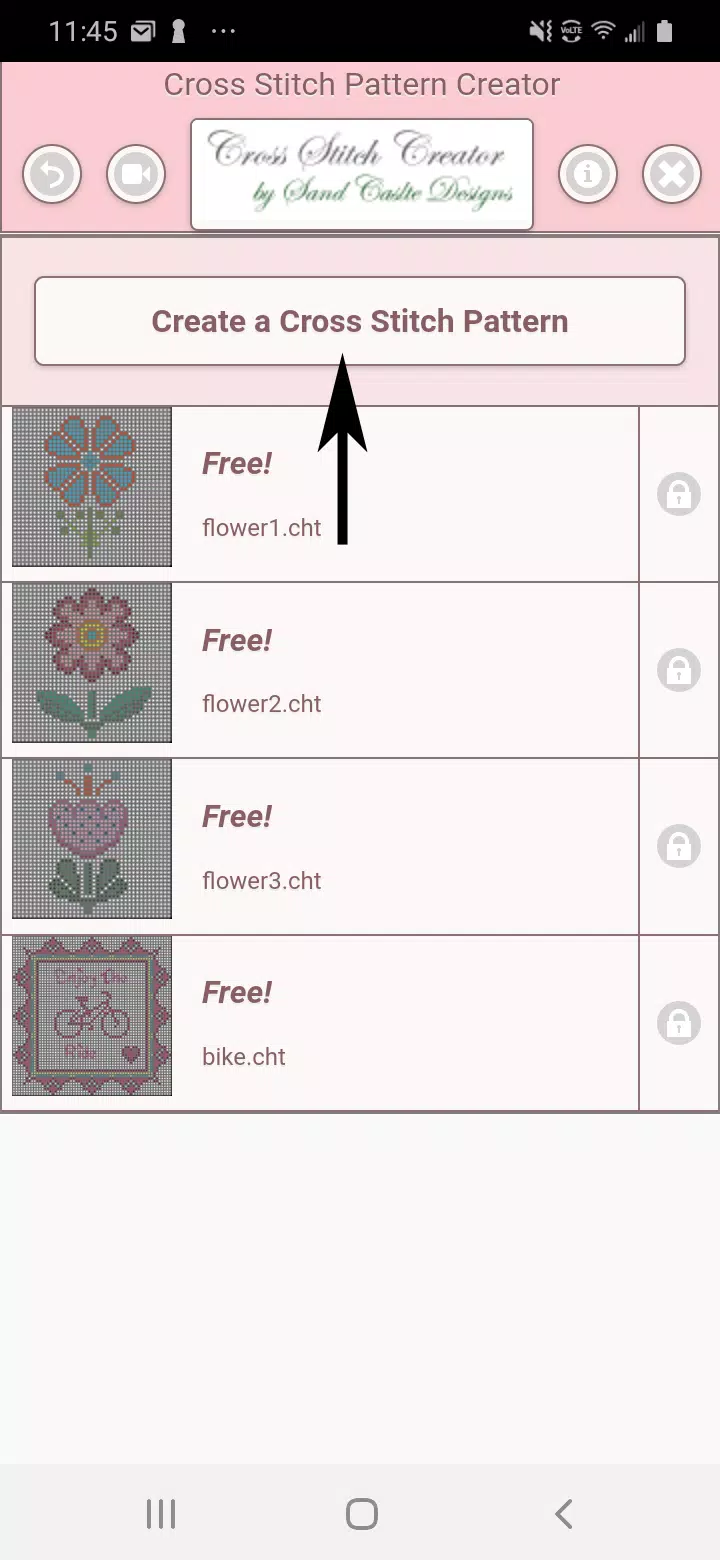
Enthält 4 sofort einsatzbereite Muster. Kostenlos zum Herunterladen. Die Aktivierung kostet $2,99.
Für ein optimales Erlebnis empfehlen wir die Verwendung eines Tablets aufgrund der typischen Motivabmessungen.
Beginnen Sie mit dem Designen einzigartiger Kreuzstichmotive mithilfe des Kreuzstich-Muster-Erstellers.
Klicken Sie auf die Schaltfläche „Ein Kreuzstichmuster erstellen“, um mit der Mustererstellung zu beginnen.
Der Kreuzstich-Muster-Editor wird geöffnet. Füllen Sie einzelne Quadrate mit DMC-Garnfarben.
Sie haben die Flexibilität, nach Bedarf benutzerdefinierte Farben hinzuzufügen.
Erste Schritte – Verwenden Sie das Bleistift-Werkzeug, um Quadrate in Ihrem Muster zu markieren. Das Radiergummi-Werkzeug entfernt Markierungen aus Ihrem Design.
Wählen Sie aus über 80 dekorativen Stempeln und Rahmen, um Ihr Kreuzstichmuster zu verschönern.
Die Schaltflächenleiste enthält diese Werkzeuge von links nach rechts:
DMC-Garnfarbschaltfläche – Wählen Sie Ihre bevorzugte Garnfarbe.
Speichern-Schaltfläche – Speichert Ihr Muster.
Bleistift-Schaltfläche – Markiert Quadrate in Ihrem Muster.
Radiergummi-Schaltfläche – Entfernt ausgefüllte Quadrate und Rückstichlinien.
Rückstich-Schaltfläche – Wählen Sie zuerst eine Farbe, verwenden Sie dann dieses Werkzeug, um Rückstichlinien hinzuzufügen.
Rückstich-Verschieben-Schaltfläche – Markieren und ziehen Sie Rückstiche an neue Positionen.
Ende des rückstich-Verschiebens markieren – Markieren Sie einen Rückstich, um blaue Endpunkte sichtbar zu machen, und verschieben Sie dann eines der beiden Enden.
Stempel-Schaltfläche – Miniatur-Kreuzstich-Designs zur Dekoration Ihres Musters.
Rahmen-Schaltfläche – Dekorative Rahmen, die Ihr Muster automatisch einrahmen.
Pipette-Schaltfläche – Entnehmen Sie Farben aus Ihrem Muster für eine konsistente Farbabstimmung.
Eimer-Schaltfläche – Füllen Sie ausgewählte Bereiche mit Ihrer gewählten Farbe.
Eimer+-Schaltfläche – Ersetzt vorhandene Farben durch Ihre aktuelle Auswahl.
Rückgängig-Schaltfläche – Hebt die letzte Änderung wieder auf.
Wiederholen-Schaltfläche – Stellt zuvor rückgängig gemachte Änderungen wieder her.
Auswahlrahmen-Schaltfläche – Definiert Musterbereiche für Bearbeitungsvorgänge.
Ausschneiden-Schaltfläche – Wählen Sie zuerst einen Bereich aus, und entfernen Sie ihn dann aus Ihrem Muster.
Kopieren-Schaltfläche – Wählen Sie zuerst einen Bereich aus, und duplizieren Sie ihn dann in die Zwischenablage.
Einfügen-Schaltfläche – Fügen Sie kopierte Elemente ein und positionieren Sie sie nach Belieben.
Drehen-Schaltfläche – Drehen Sie ausgewählte Bereiche oder gesamte Muster.
Nach rechts/unten spiegeln-Schaltfläche – Spiegelt ausgewählte Bereiche oder komplette Muster horizontal.
Oben/unten spiegeln-Schaltfläche – Spiegelt ausgewählte Bereiche oder komplette Muster vertikal.
Hineinzoomen-Schaltfläche – Vergrößert die Mustersicht.
Herauszoomen-Schaltfläche – Verkleinert die Mustersicht.
Symbole-Schaltfläche – Zeigt eindeutige Symbole, die jedem Farbwert entsprechen.
Bild-Schaltfläche – Konvertiert Gerätemotive in stichbare Muster.
Social-Media-Schaltfläche – Teilen Sie Ihre Kreationen per E-Mail, Messaging oder über soziale Plattformen.
Größenänderungsleisten – Befinden sich unten rechts im Muster zur Anpassung der Abmessungen.
Optionseinstellungen – Passen Sie Gitterfarben an, wechseln Sie zwischen den Füllstilen „Solide“ und „X“, schalten Sie die Sichtbarkeit der Zeilen-/Spaltenzähler um.
Anleitungsseite – Zeigt verwendete DMC-Farben sowie fertige Größen für verschiedene Aida-Stoffzahlen.
Seite des fertigen Produkts – Vorschau der gestickten Ergebnisse und ermöglicht Anpassungen der Stofffarbe.