 Descargar
Diseña patrones de punto cruz personalizados con facilidad.
Creador de Patrones de Punto Cruz
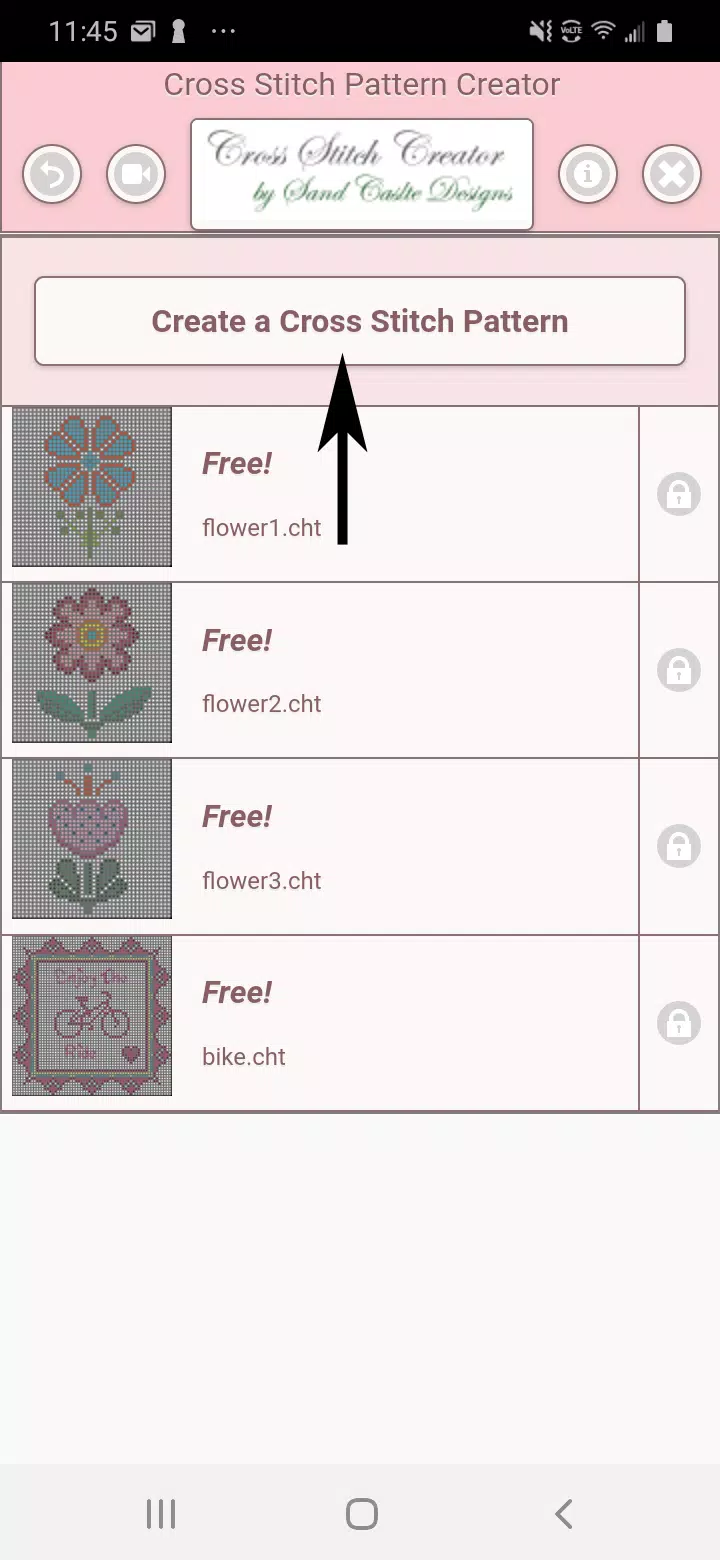
Incluye 4 patrones listos para usar. Gratis para descargar. La activación cuesta $2,99.
Para una experiencia óptima, recomendamos el uso de una tableta debido a las dimensiones típicas de los patrones.
Comienza a diseñar únicos patrones de punto cruz utilizando el Creador de Patrones de Punto Cruz
Para empezar a crear patrones, haz clic en el botón Crear un Patrón de Punto Cruz.
Se abrirá el Editor de Patrones de Punto Cruz. Rellena los cuadrados individuales usando colores de hilo DMC.
Tienes la flexibilidad de añadir colores personalizados según sea necesario.
Primeros pasos - Utiliza la herramienta lápiz para marcar cuadrados en tu patrón. La herramienta borrador elimina las marcas de tu diseño.
Elige entre más de 80 sellos decorativos y bordes para mejorar tu patrón de punto cruz.
La barra de botones contiene estas herramientas, de izquierda a derecha:
Botón de Color de Hilo DMC - elige tu color de hilo preferido
Botón Guardar - almacena tu patrón
Botón Lápiz - marca cuadrados en tu patrón
Botón Borrador - elimina los cuadrados rellenados y las líneas de contrapunto
Botón ContraPunto - Primero elige un color, luego usa esta herramienta para añadir líneas de contraPunto
Botón Mover ContraPunto - Selecciona y arrastra los puntos de contraPunto a nuevas posiciones
Final del punto móvil de ContraPunto - Selecciona una línea de contraPunto para revelar los extremos azules, luego reposiciona cualquiera de sus extremos
Botón Sellos - diseños miniatura de punto cruz para decorar tu patrón
Botón Bordes - bordes decorativos que enmarcan automáticamente tu patrón
Botón Cuentagotas - muestra colores desde tu patrón para una coincidencia consistente del color
Botón Cubo - inunda las áreas seleccionadas con el color elegido
Botón Cubo+ - reemplaza los colores existentes con tu selección actual
Botón Deshacer - revierte tus cambios más recientes
Bot0n Rehacer - restaura los cambios que anteriormente deshiciste
Botón Caja de Selección - define áreas del patrón para operaciones de edición
Botón Cortar - Selecciona un área primero, luego elimínala de tu patrón
Botón Copiar - Selecciona un área primero, luego duplicarla al portapapeles
Botón Pegar - Inserta los elementos copiados y colócalos como desees
Botón Rotar - rota las áreas seleccionadas o patrones completos
Botón Voltear derecha/izquierda - refleja horizontalmente las áreas seleccionadas o patrones completos
Botón Voltear arriba/abajo - refleja verticalmente las áreas seleccionadas o patrones completos
Botón Zoom in - amplía la vista del patrón
Botón Zoom out - reduce la vista del patrón
Botón Símbolos - muestra símbolos únicos que representan cada valor de color
Botón Imagen - convierte imágenes del dispositivo en patros cosibles
Botón Redes sociales - comparte creaciones por correo electrónico, mensajería o plataformas sociales
Barras de redimensionamiento - ubicadas en la esquina inferior derecha del patrón para ajustar las dimensiones
Configuración de opciones - personaliza los colores de la cuadrícula, cambia entre estilos de relleno Sólido y X,
alterna la visibilidad del contador de filas/columnas
Página de instrucciones - muestra los colores DMC utilizados y tamaños terminados para varios
conteos de tela Aida
Página Producto Terminado - previsualiza los resultados cosidos y permite ajustes en el color de la tela