 ダウンロード
クロスステッチのオリジナルパターンを簡単にデザインできます。
クロスステッチ パターン作成ツール
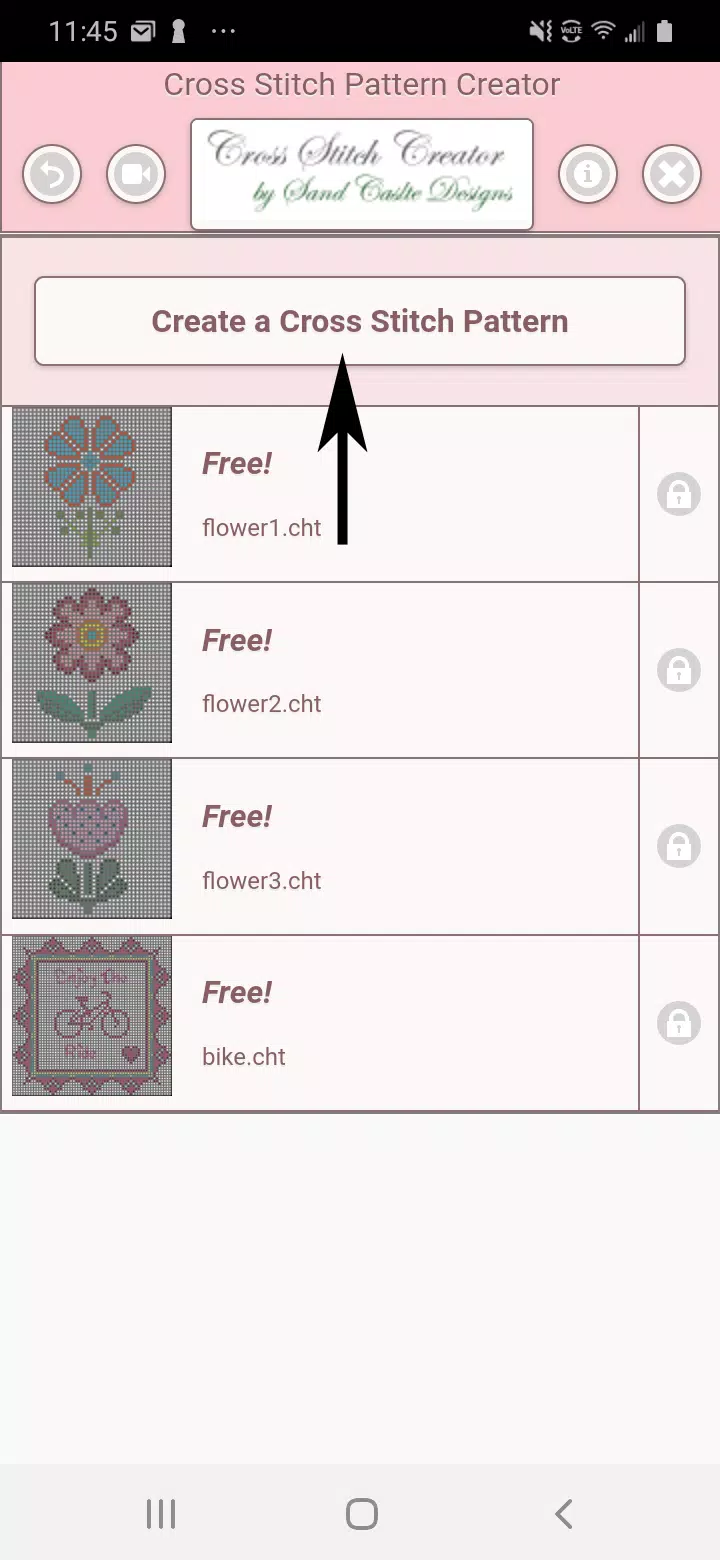
すぐに使える4つのパターンが含まれています。無料でダウンロード可能。アクティベーション料金は2.99ドルです。
最適な体験のために、一般的なパターンの寸法を考慮するとタブレットでの使用をお勧めします。
Cross Stitch Pattern Creator を使ってユニークなクロスステッチ パターのデザインを始めましょう。
パターンを作成するには、「Create a Cross Stitch Pattern」ボタンをクリックしてください。
「Cross Stitch Pattern Editor」が開きます。DMC フロスの色を使って個々の四角を塗りつぶします。
必要に応じてカスタムカラーを追加する柔軟性があります。
使い始め - ペンシル ツールを使用して、パターンの四角にマークを付けます。消しゴムツールはデザインからマークを削除します。
クロスステッチ パターンを引き立てるために、80種類以上の装飾的なスタンプとボーダーから選べます。
ボタンバーには左から右へ以下のツールが含まれています:
DMC Floss Color ボタン - 好みのフロスカラーを選択
Save ボタン - パターンの保存
Pencil ボタン - パターン上の四角にマークを付ける
Eraser ボタン - 塗りつぶされた四角やバックステッチのラインを削除
Backstitch ボタン - まず色を選び、このツールを使ってバックステッチのラインを追加
Backstitch move ボタン - バックステッチを選択して新しい位置へドラッグ
Backstitch move stitch end - バックステッチを選択すると青いエンドポイントが表示されるので、どちらかの端を再配置
Stamps ボタン - パターンを飾るためのミニチュア クロスステッチ デザイン
Borders ボタン - パターンの周りを自動的に囲む装飾的なボーダー
Dropper ボタン - 色の統一を図るためにパターンから色をサンプリング
Bucket ボタン - 選択した領域を選択した色で塗りつぶす
Bucket+ ボタン - 既存の色を現在の選択に置き換える
Undo ボタン - 最新の操作を取り消し
Redo ボタン - 以前取り消した変更を復元
Selection box ボタン - 編集対象のパターンの範囲を定義
Cut ボタン - まず領域を選択してから、パターンから削除
Copy ボタン - まず領域を選択してから、クリップボードに複製
Paste ボタン - コピーされた要素を挿入し、希望の位置に配置
Rotate ボタン - 選択した領域や全体のパターンを回転
Flip right/left ボタン - 選択した領域または完全なパターンを水平方向に反転
Flip top/bottom ボタン - 選択した領域または完全なパターンを垂直方向に反転
Zoom in ボタン - パターンの表示を拡大
Zoom out ボタン - パターの表示を縮小
Symbols ボタン - 各色の値を表すユニークなシンボルを表示
Picture ボタン - デバイスの画像を刺繍可能なパターンに変換
Social media ボタン - メール、メッセージング、またはソーシャルプラットフォーム経由で作品を共有
Resize bars - サイズ調整用のバーはパターンの右下隅にあります。
Option settings - グリッドの色をカスタマイズし、「Solid」と「X fill」のスタイルを切り替え、行/列カウンター表示のオンオフを切替可能
Instruction page - 使用されているDMCカラーと各種Aida布目の完成サイズを表示
Finished Product page - 刺繍した結果をプレビューし、生地色の調整が可能